
Desktopclothは、メニューバーのボタン1つでデスクトップに布をかけるMacアプリです。画面共有やプレゼン、録画の前に、散らかったファイルをさっと見えなくできます。
macOS 13 Ventura以降 ・ Intel / Apple Silicon対応 ・ MITライセンス
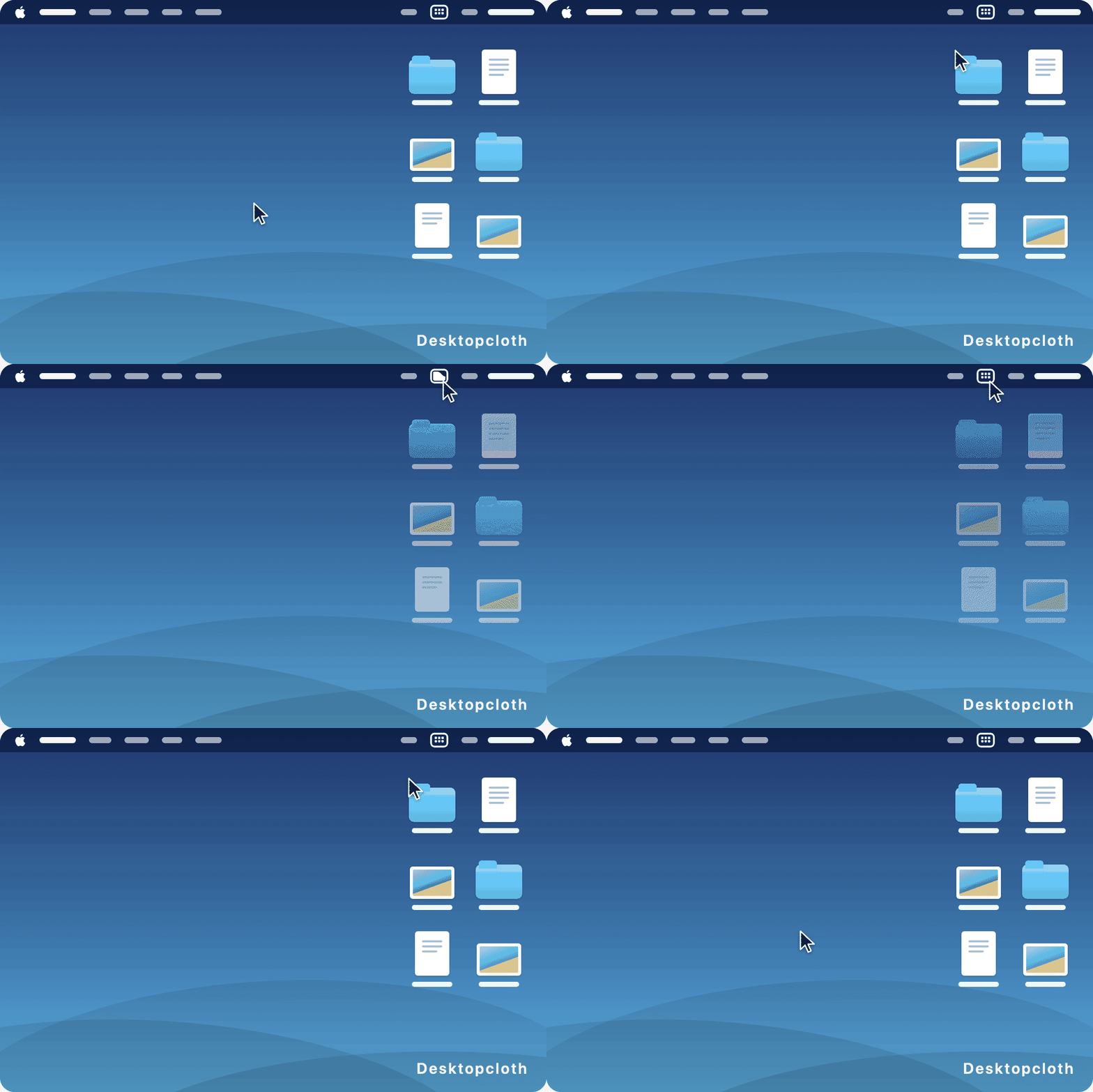
メニューバーのボタンをクリックするだけ。もう一度クリックすれば、アイコンは元の場所にそのまま戻ります。
「Cover with Wallpaper」では布に今の壁紙を映すので、デスクトップが空になったように見えます。
「Cover with Plain Cloth」で、落ち着いたティール色の布をかけることもできます。
接続しているすべてのディスプレイ、すべての操作スペースをまとめて覆います。
「Open at Login」をオンにすれば、必要なときにいつでもすぐ使えます。
初回起動時のウェルカム画面でボタンの場所を案内。その場で覆って試せます。
Mac App Storeから入手して開くと、メニューバーに小さな画面のボタンが現れます。
ボタンをクリックすると、デスクトップに布がかかりアイコンが見えなくなります。アプリはいつもどおり使えます。
終わったらもう一度クリック。右クリックメニューから布の種類を切り替えられます。
BartenderやIceなどのメニューバー管理アプリをお使いの場合、隠しエリアに入っていることがあります。そのアプリの設定で表示するようにしてください。ウェルカム画面からも試せます。
デスクトップをクリックしてFinderを選んだり、ファイルをドロップしたりはできません。ボタンをもう一度クリックすれば元に戻ります。
はい。時間に合わせて変わる壁紙も、デスクトップと同じ絵を表示します。太陽の位置はMacのタイムゾーンから計算するため、切り替わるタイミングが数分ずれることがあります。