
Demo Pointerは、⌘(Command)キーを押している間だけ、カーソルの周りに拡大レンズを表示するMacアプリです。製品デモや画面共有、録画で「ここを見てください」がひと目で伝わります。
macOS 13 Ventura以降 ・ 複数ディスプレイ対応 ・ MITライセンス
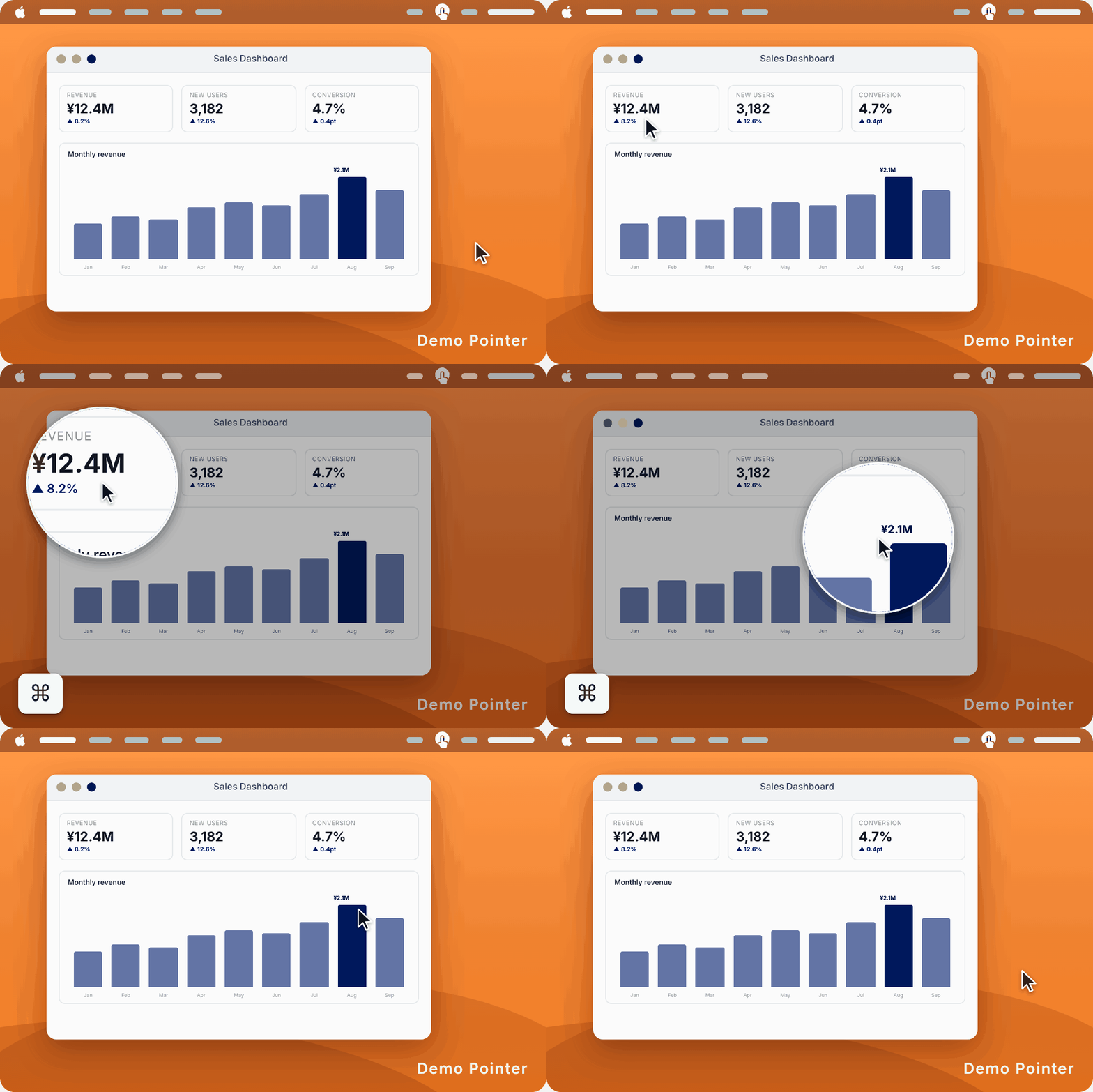
⌘キーを押している間だけレンズが現れ、離すとすっと消えます。⌘⇧4のようなショートカットでは表示されません。
レンズは画面上に描かれるので、Zoom、Google Meet、Teamsの画面共有やQuickTimeの録画でも、相手にそのまま見えます。
最大60fpsで画面を拡大。カーソルを動かしても、レンズがぴったり追従します。
レンズ以外を少し暗くして、話している場所を目立たせます。暗さはオフ・弱・中・強から選べます。
拡大率は1.5×・2×・3×・4×、レンズは小・中・大。メニューバーのアイコンを右クリックしてすぐ切り替えられます。
カーソルのあるディスプレイにレンズが追従。外部モニターを使ったプレゼンでもそのまま使えます。
Mac App Storeから入手して開くと、メニューバーにレンズと指のアイコンが現れます。
ウェルカム画面の案内に沿って「画面収録」をオンにし、アプリを開き直します。最初の一度だけです。
⌘キーを押している間、カーソルの周りに拡大レンズが表示されます。アイコンをクリックするとオン/オフを切り替えられます。
macOSの画面収録インジケータです。レンズを使っている間に表示され、最後に⌘キーを押してから30秒後に消えます。
システム設定の「プライバシーとセキュリティ」›「画面とシステムオーディオの録音」でDemo Pointerがオンになっているか確認し、アプリを開き直してください。メニューバーのアイコンの円が塗りつぶされていればオンです。
Shift・Option・Controlと組み合わせたショートカットでは表示されません。⌘Cのように⌘と文字キーを素早く押したときは、一瞬だけ表示されることがあります。