
Tableauのマップでポリゴンを描画する方法
WKT形式のデータを渡されて戸惑った経験から、Tableauのマップでポリゴンを描画するために必要なデータの形(緯度・経度と頂点の順番)と設定手順を、中野のラーメン店のデータを例に解説します。
目的
Tableauのマップでポリゴンを描画する方法は、実際に描いてみる前は小難しいことと思っていましたが、やってみて仕組みが分かるとそうでもないです。なんですが、いきなりWKTの以下図の上から3番目の形式でデータを渡されて「???」となったことがあります。
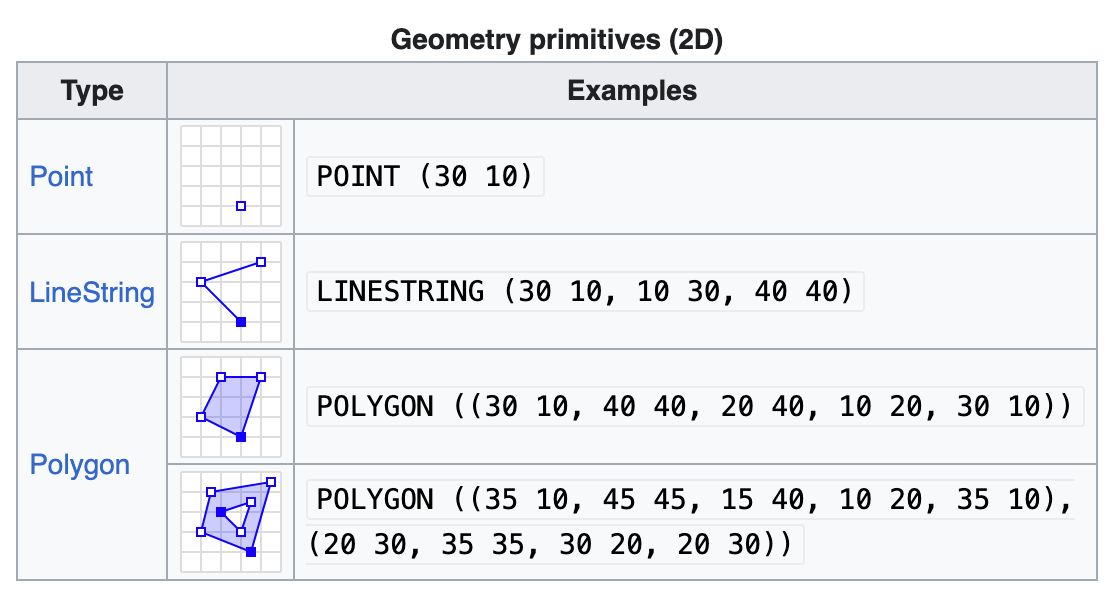
Tableauに慣れている方であれば、WKTの形式のままでは単純にTableauでは扱えないだろうと想像がつくかもしれません。この記事ではTableauのコミュニティの投稿のようにWKTのデータ変換をTableauでする方法を説明するのではなく、Tableauで最終的にどんな形式のデータを持っていればポリゴンを描画できるかというところに焦点を当てて、説明したいと思います。
ポリゴン描画に使用するデータ
データの構造
Tableauでポリゴンを描くためには以下のデータが必要です:
- ポリゴンの角となる点を指定する緯度と経度
- ポリゴンの角となる点を結ぶ順番(Vertex Number)
例としてはポリゴンで三角形を描くためには3つの角を指定する点が必要で、始点を終点として指定する行が追加で必要になります。冒頭の目的で言及したWKTの中身は、
plygon(({始点の経度} {緯度},{2番目の経度} {緯度},{4番目の経度} {緯度},{始点の経度} {緯度}))のようになります。
使用するサンプルデータ
これをTableauで扱いやすくするためのデータとして整理すると以下のようなデータになります。(Vertex Numberは順番だと思ってください。始点が1、終点が4)
| Polygon Name | Vertex Number | 緯度 | 経度 | 店名 |
|---|---|---|---|---|
| 中野トライアングル | 1 | 35.7146730 | 139.6534790 | 十八番 |
| 中野トライアングル | 2 | 35.7079600 | 139.6159600 | 中華 光陽楼 |
| 中野トライアングル | 3 | 35.7039690 | 139.6826860 | 覆めん 花木 |
| 中野トライアングル | 4 | 35.7146730 | 139.6534790 | 十八番 |
このデータは、おくりバントの高山会長が言っていた中野駅を囲むラーメン屋名店3店の中野トライアングルのデータです。このデータを使って、Tableauのマップでポリゴンを描画する手順を説明します。
設定手順
- メジャーの[経度]のピルを[列]にドラッグ&ドロップ
- メジャーの[緯度]のピルを[行]にドラッグ&ドロップ
- ディメンションの[Vertex Number]のピルをマークの[詳細]にドラッグ&ドロップ
以下のように三角形の角がデフォルトで円として描画されます。
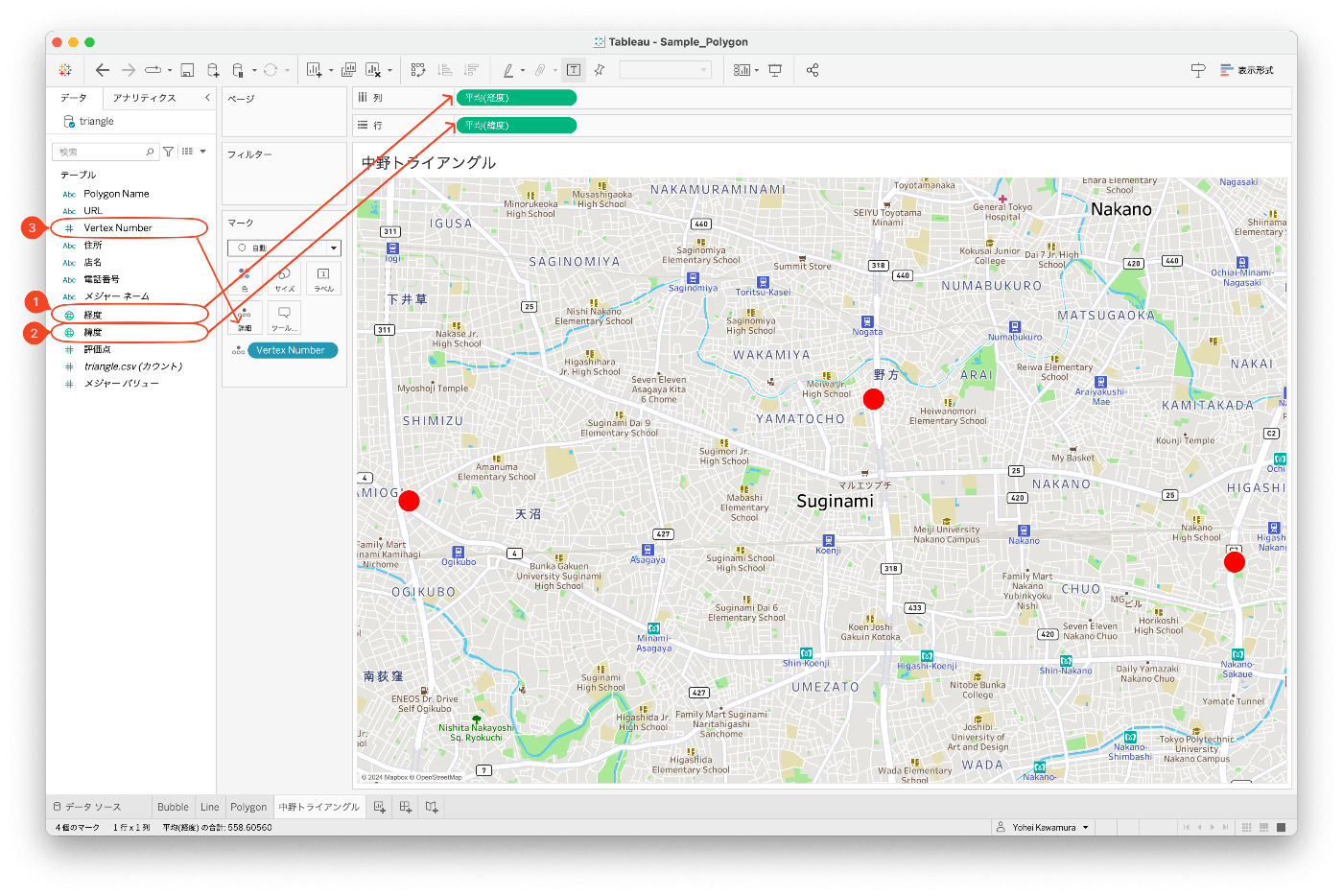
4. データのペインの右にあるマークのキャレットを展開し、[多角形]を選択します。
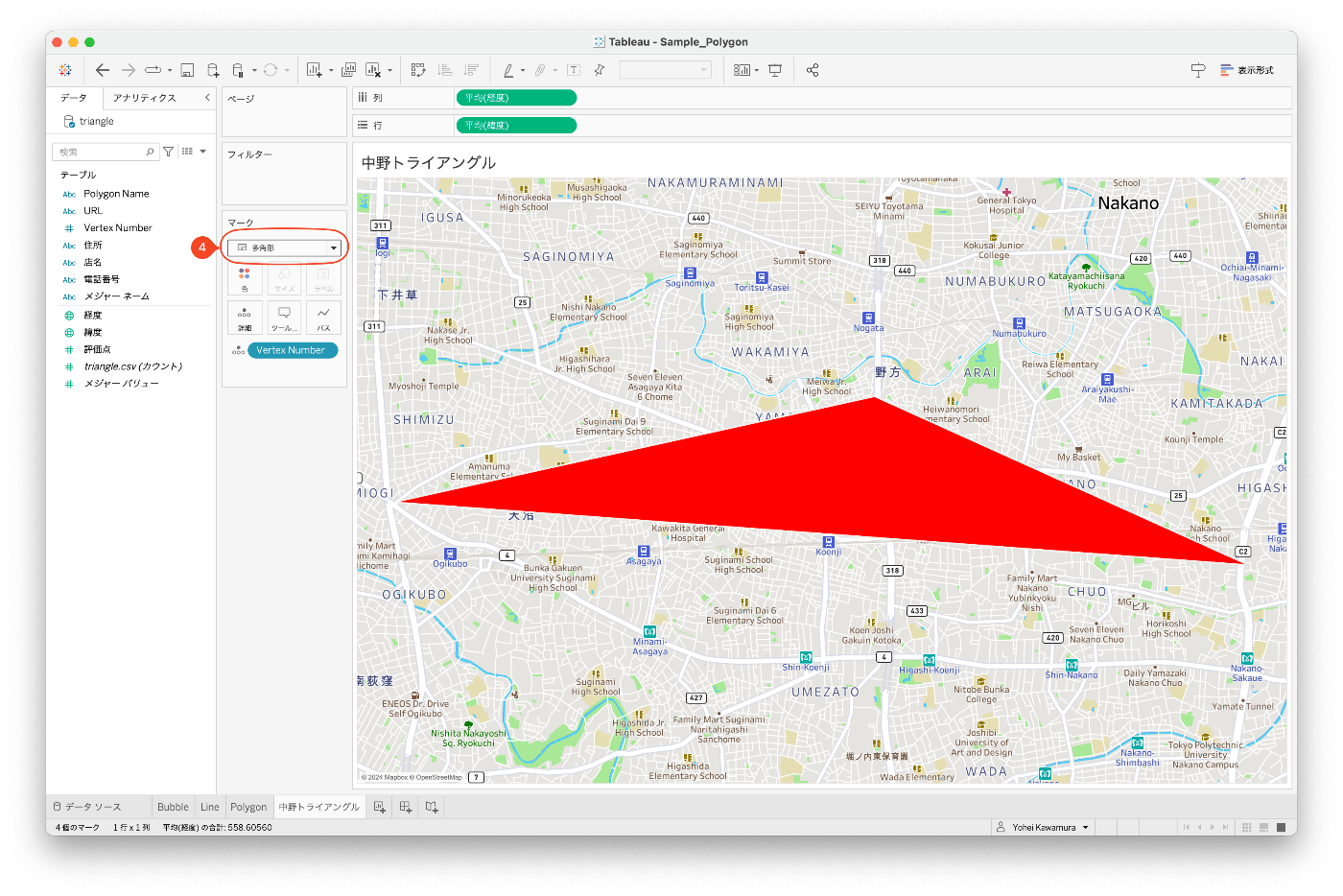
以下のように三角形のポリゴンが描画できます。
応用
上記の通り、Tableau上での設定は簡単なのですが、ポリゴンのバリエーションが多ければ多いほどデータの準備に少々時間がかかるかもしれません。応用例は以下です:
- メジャーの値によって色の次元を加えて表現する
- 時系列データがあればページの機能で色の濃淡の遷移を表現する
- 複数のポリゴンをPlygon Nameとそれぞれのデータで指定して表現する