
Looker Studioでサンキーグラフを作成する方法
Looker Studioで使えるようになったサンキーグラフについて、ノードとリンクの基本と、エラーを出さずに描画するために必要な「開始」「終了」のデータの形をサンプルとともに解説します。
2023年4月のLooker Sdudioの新機能に関してメールが届き、サンキーグラフが使用できるようになるとのことで、早速試してみました。メールにもあったヘルプのドキュメントを参考に試してみましたが、肝心なデータの形がどうなっているかが分かりにくかったので、無駄に方法を調べることに時間を費やしてしまう人がいるのではと思いこの記事を書いています。
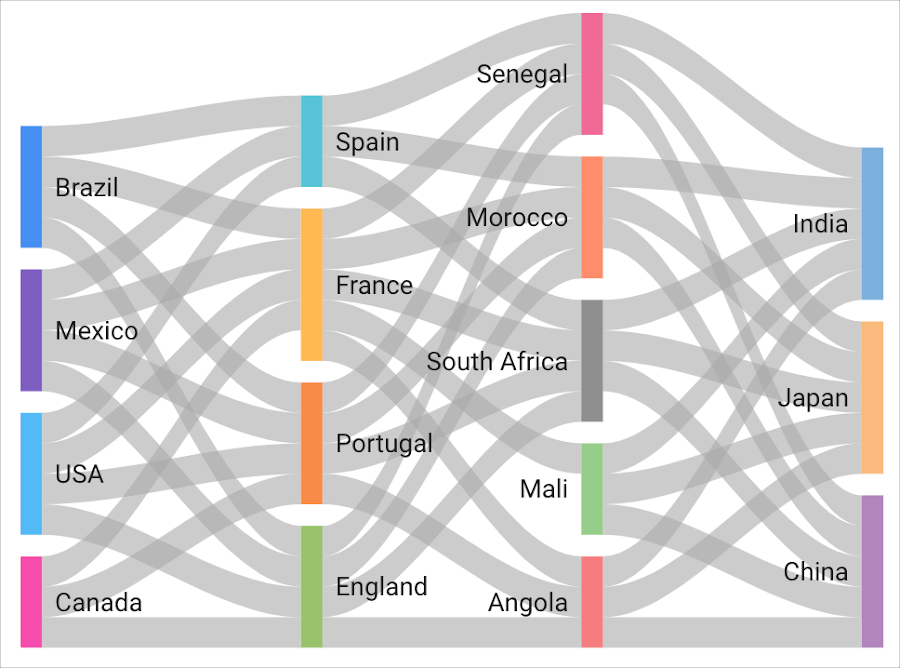
サンキーグラフの用語と概要
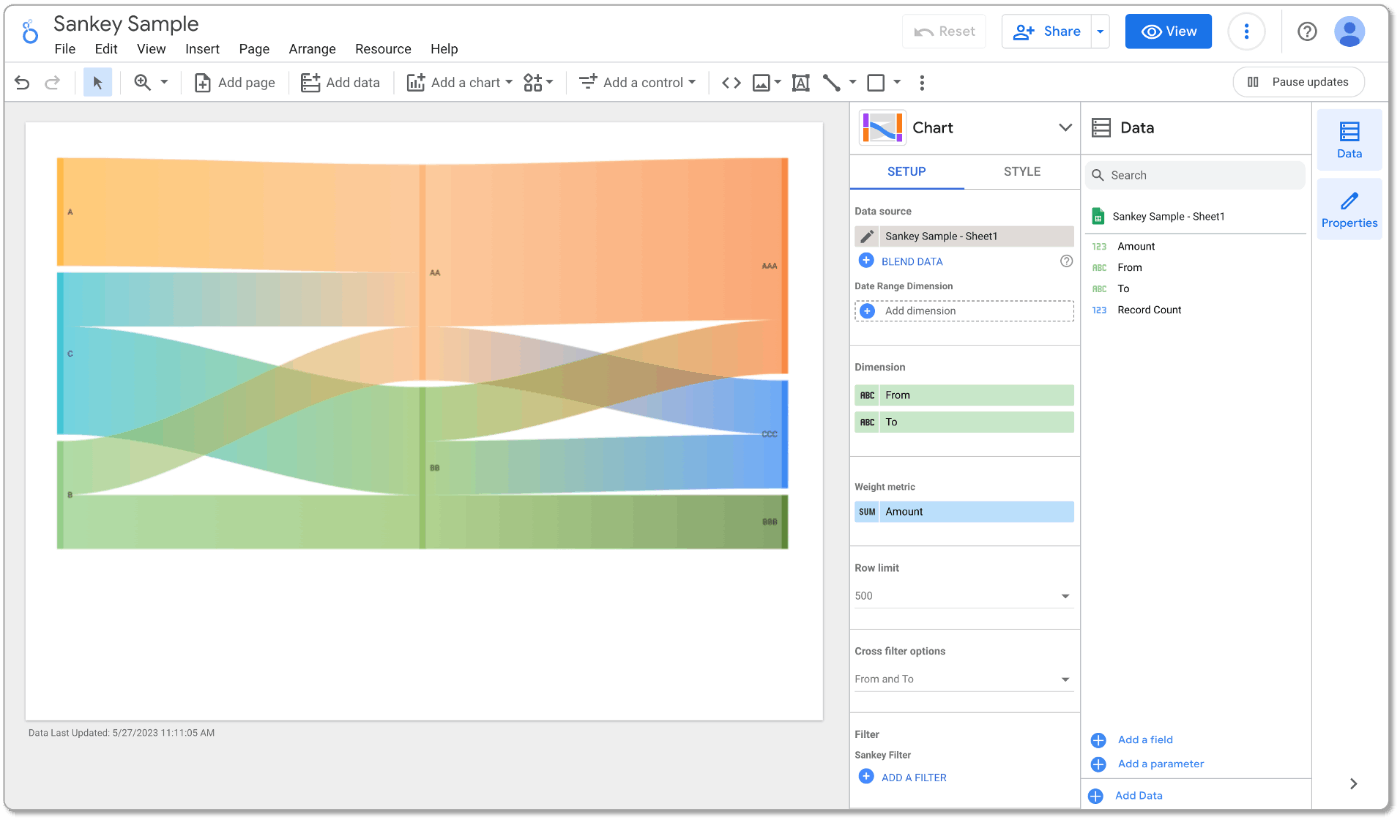
サンキーグラフはデータの流れや経緯を可視化し把握しやすくしてくれるので、早速試してみました。以下のように綺麗にサンキーグラフをLooker Studioのレポート内のひとつの表現として使用できました。
線が繋がるAやAAなどの長方形の部分が 「ノード(Node)」 呼ばれ、ノードとノードを結ぶ線は 「リンク(Link)」 と呼ばれています。レポート上での設定方法は至って簡単で、重み付けの指標としての数値データを、ディメンションに以下2つのデータを入力することで設定が完了します。
- 開始(From):データの出発点
- 終了(To):データの行き先
とは言うものの、Looker Studioがどのような形のデータをサンキーグラフ用に受け入れてくれるのかを理解しておかないとエラーが出てグラフの表示すらできないので、それを以下に説明します。
持つべきデータの形
以下のサンプルデータのような形式でデータをLooker Studioで使用することで既に説明した設定だけでサンキーグラフで表現できるようになります。
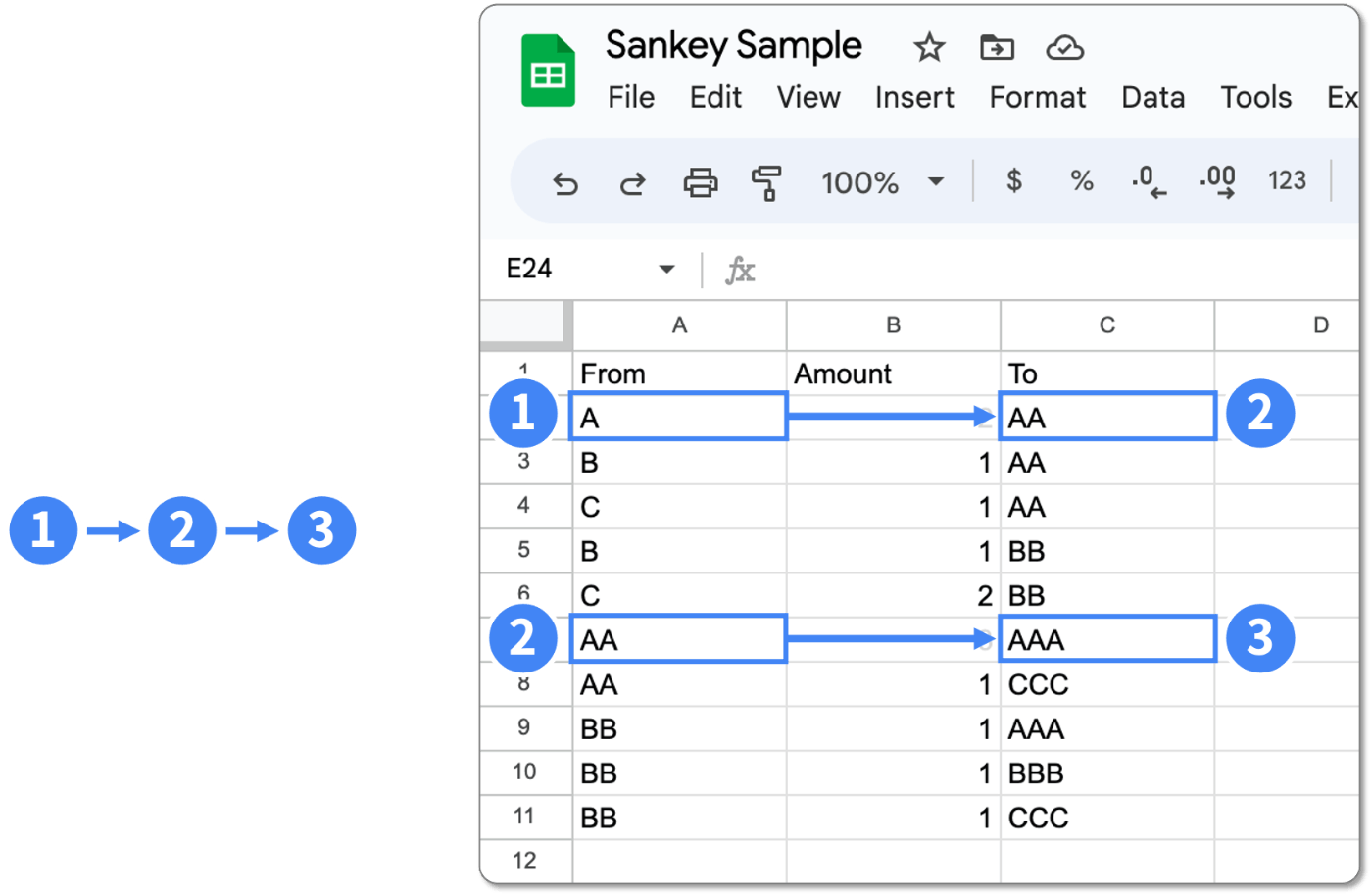
ディメンションには「開始」と「終了」を設定するだけですが、ノードのステップの階層が2つ以上あっても、同様のデータの形になっていれば、Looker Studioでは自動で判断し繋げてくれます。上の画像の例のように、①から②への流れは容易にイメージできますが、②から③への流れも同様なデータの形をレコードとして持っていれば問題ありません。
例では① → ② → ③で作成しましたが、これが①から⑤のように5つの階層があっても同様のデータの形で設定できます。