KNIMEのWELCOME PAGEを非表示にする方法
無償版のKNIME Analytics Platformでは標準設定で非表示にできないWELCOME PAGEを、knime.iniに1行追加して非表示にする方法を、Macでの手順画像付きで解説します。KNIME 5.12.0でも動作を確認済みです。
はじめに(本題の前のネタ)
KNIMEを使い始めると、常に表示されるWELCOME PAGEが必要なくなるのに時間はそんなにかからないと思います。KNIME Analytics Platformを無償で使っていると標準の設定機能ではWELCOME PAGEを非表示にできないので、その解決方法を説明します。
多くのユーザーに使われてきて歴史のあるKNIMEなので「ググったら情報出てくるんじゃないの?」というのはその通りで、英語であれば この記事 で解決します。ただ、英語で検索して色々と探してやっとヒットしましたし、ちょっと読み込まないと解決の部分がわからないのも事実で、日本語だとすぐには出てきません。そこで、折角なのでChatGPTパイセンに日本語で聞いてみました。
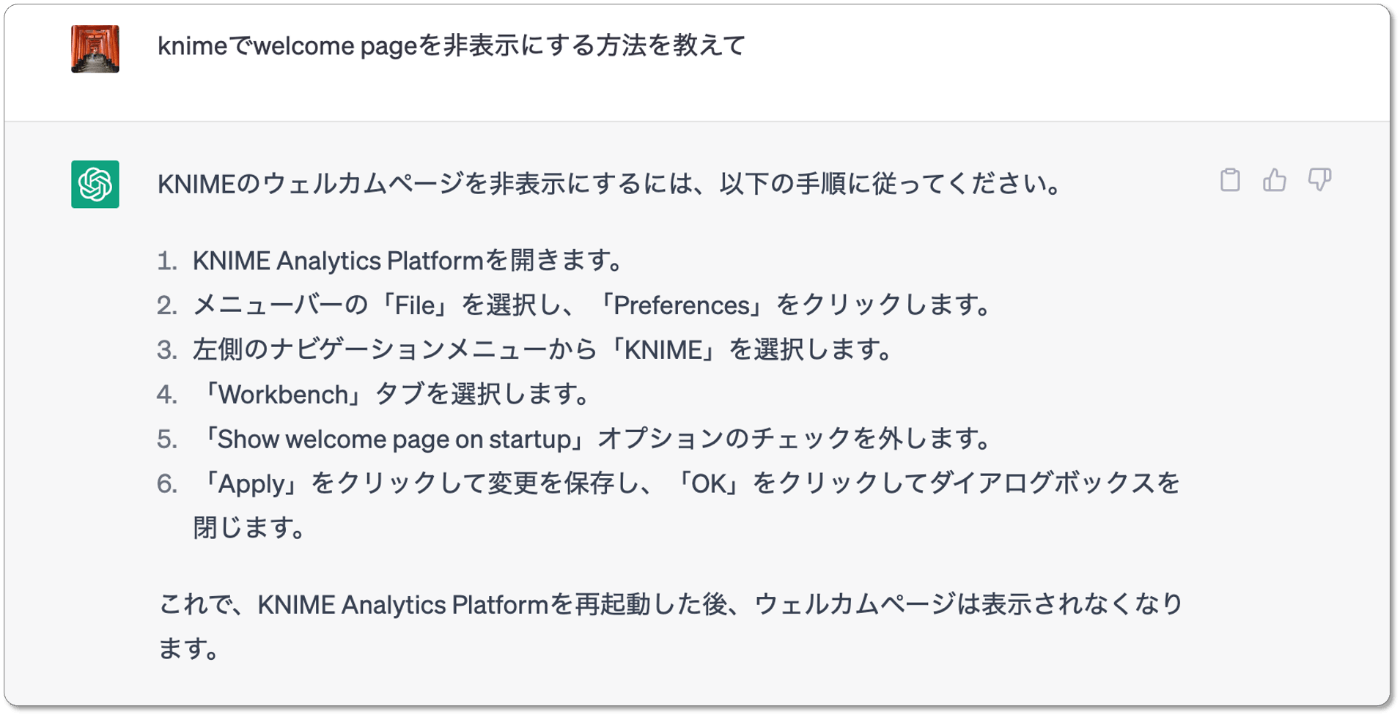
この回答に従ってみると分かりますが、この方法では解決しません・・・。プロンプトエンジニアリングをして、正しい回答をくれるまで繰り返してもいいのですが、上の英語の記事で解決できるので日本語の記事にしてしまえと思いこの記事を書いています。前置きが長くなりましたが、自分が設定した方法を軽くまとめてみたいと思います。この設定さえ済ませれば基本は快適にKNIMEを使えるようになります。
設定手順
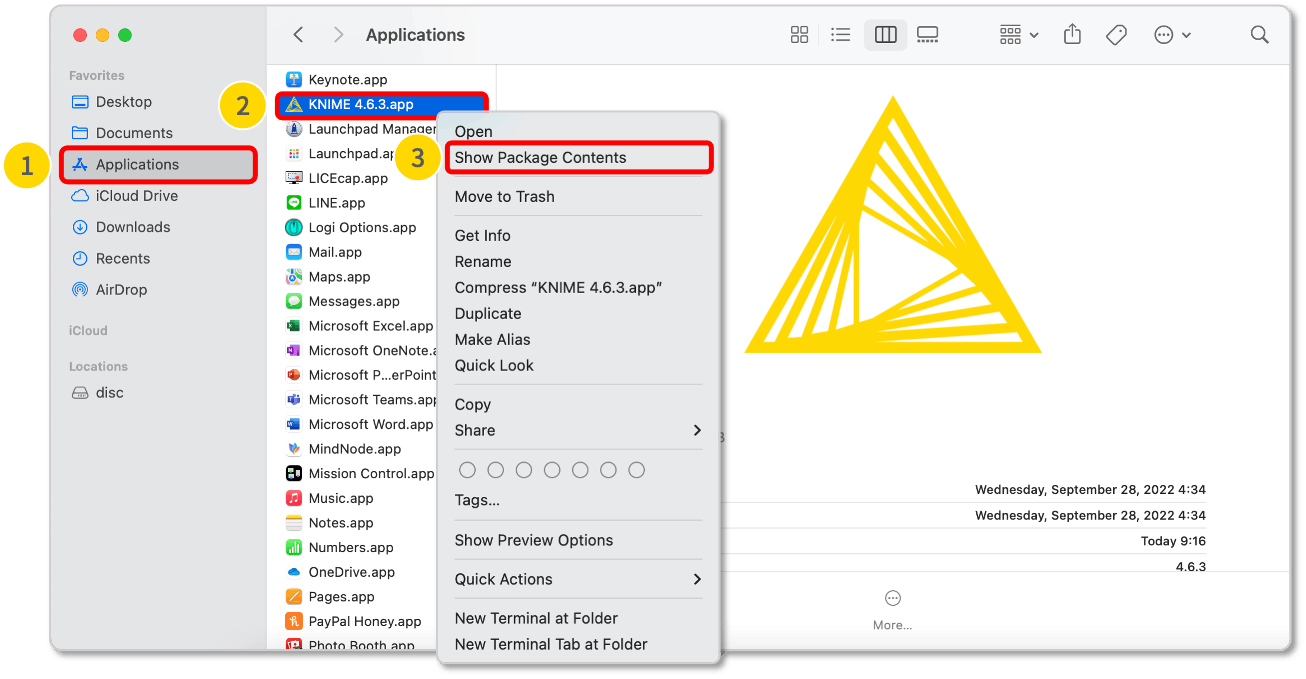
まず最初にKnimeのアプリケーションファイルが配置されているフォルダを開きます。Windowsの場合はProfram Filesに配置されているかと思います。Macだと以下のようなイメージで、
- Applicationフォルダーを展開
- KNIME.appを右クリック
- Show Package Contents(パッケージの内容を表示)をクリック
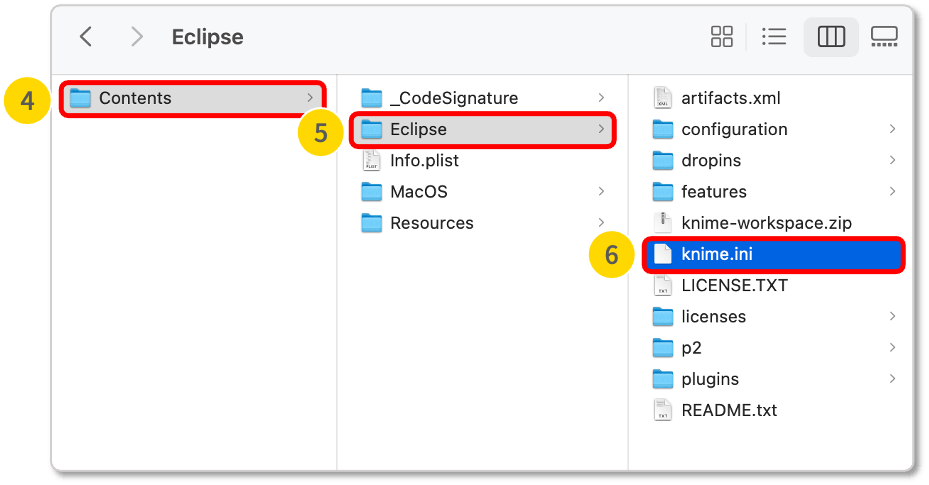
ContentsがFinderのポップアップウィンドウとして表示されたら、あとは以下の手順を実行します:
- Contentsのフォルダーが選択されていることを確認
- Eclipseのフォルダーを展開
- 「knime.ini」ファイルをテキスト編集アプリで展開
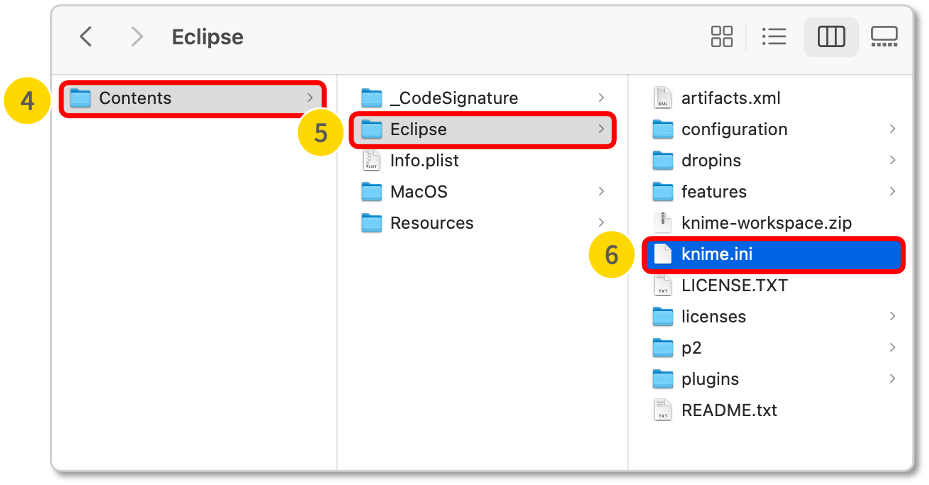
iniファイルをテキスト編集アプリで開いたら、以下のコードを一番下の行としてコピペし、ファイルを上書き保存すれば設定完了です。
-Dknime.show_welcome_page=falseこういったまだKNIMEの日本語の記事で出てきていないものについては随時書いていければと思っています。特にデータクレンジング系の記事はすでに書いていただいている方々が多いので本当にありがたい!のですが、様々な分析手法のためのワークフローについて記事はそこまで出回っていないようなので、実践的な分析手法に関しての記事を書いていこうと思います。
2026/08/31 追記:
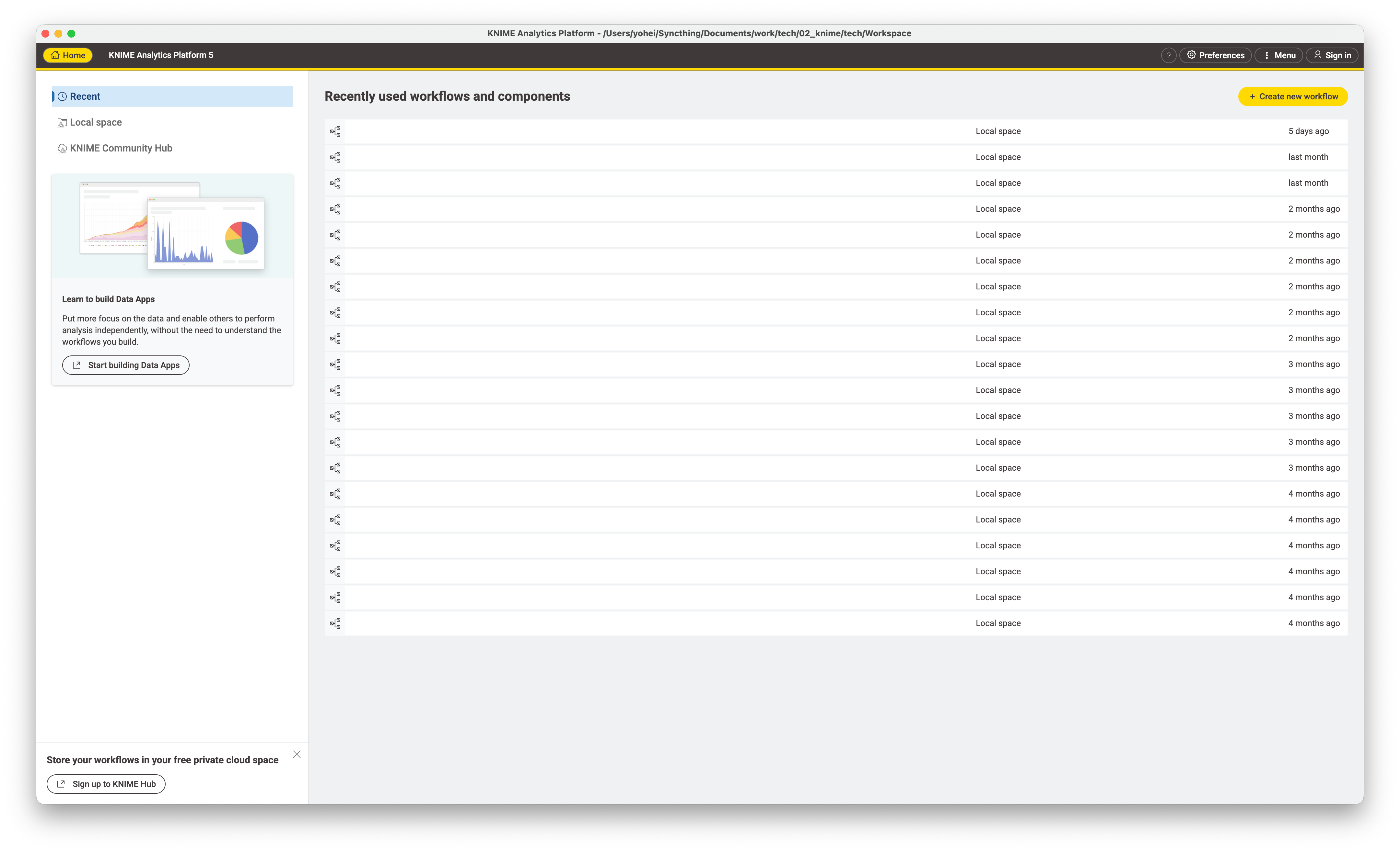
KNIME 5.12.0でも試してみましたが、添付の通りwelcomeは表示されていませんでした。